Animacje w prezentacji – jak przykuć uwagę i nie przesadzić?
Kiedy animacja w PowerPoincie pomaga, a kiedy przeszkadza? Praktyczne zasady, sprawdzone schematy ruchu i sposób, żeby animować slajdy szybko i profesjonalnie.
Animacja to jedno z najmocniejszych narzędzi w prezentacji – i jedno z najczęściej źle używanych. Dobrze zaprojektowany ruch prowadzi wzrok, porządkuje informacje i sprawia, że slajd wygląda jak z agencji. Źle dobrany męczy, rozprasza i kojarzy się z PowerPointem sprzed dwudziestu lat. Od 2010 roku animujemy prezentacje dla firm i w tym artykule zebraliśmy to, co sprawdza się w praktyce: kiedy animować, jak przykuć uwagę i dlaczego warto korzystać ze sprawdzonych schematów, zamiast wymyślać ruch od zera.
Po co w ogóle animować slajdy?
Ludzkie oko odruchowo reaguje na ruch. Kiedy coś pojawia się lub przesuwa na ekranie, patrzymy właśnie tam. To zjawisko można wykorzystać na dwa sposoby: żeby skierować uwagę widza dokładnie tam, gdzie chcesz, albo żeby ją rozproszyć. Różnica leży wyłącznie w projekcie.
Dobra animacja w prezentacji:
- pokazuje kolejność – widz wie, co czytać najpierw, a co potem,
- dawkuje informacje – kolejne punkty pojawiają się wtedy, gdy o nich mówisz, a nie wszystkie naraz,
- podkreśla to, co najważniejsze – kluczowa liczba, wniosek albo hasło dostaje własny moment,
- łączy slajdy w historię – ruch pokazuje zależności, zmiany i przejścia między etapami,
- dodaje klasy – płynny, przemyślany ruch od razu podnosi odbiór całej prezentacji.
Animacja nie jest więc ozdobnikiem, tylko elementem komunikacji. Jeśli nie umiesz powiedzieć, po co dany obiekt się porusza, najpewniej nie powinien.
Kiedy animacja pomaga, a kiedy przeszkadza?
Kiedy warto animować
- Wykresy i dane. Słupki, które rosną po kolei, albo linia, która „rysuje się” na oczach widza, pozwalają opowiedzieć o liczbach krok po kroku. To jedna z najskuteczniejszych technik w data storytellingu.
- Procesy i schematy. Kolejne etapy pojawiające się w odpowiedniej kolejności tłumaczą proces lepiej niż gotowy diagram, w którym widz gubi się od pierwszej sekundy.
- Kluczowy komunikat. Tytuł z najważniejszą liczbą („Sprzedaż +38%”) może wejść mocniej niż reszta slajdu – to sygnał: „to trzeba zapamiętać”.
- Wystąpienia na scenie i ekranach LED. Na dużym ekranie, przy dużej widowni, ruch pomaga utrzymać energię i rytm wystąpienia.
- Prezentacje odtwarzane samodzielnie. Na targach, w recepcji czy w mediach społecznościowych slajdy muszą przyciągać wzrok bez prelegenta.
Kiedy lepiej odpuścić
- Raporty do czytania i materiały wysyłane mailem. Jeśli prezentacja ma działać jako dokument (albo trafi do PDF-a), animacje nic nie wniosą.
- Slajdy, które i tak są przeładowane. Animacja nie naprawi slajdu z dwunastoma punktami. Najpierw uprość treść, dopiero potem dodawaj ruch.
- Gdy ruch nie ma znaczenia. Obracające się logo, wirujące ikony czy każda linijka tekstu wlatująca z innej strony tylko odciągają uwagę od tego, co mówisz.
- Zebrania, na których liczy się tempo. Na roboczym spotkaniu zarządu widz chce szybko zobaczyć wnioski, a nie czekać na efekty.
Jak przykuć uwagę animacją – 7 zasad
1. Jeden slajd, jeden główny ruch
Każdy slajd powinien mieć jedną animację „pierwszego planu” – tę, która mówi, co jest najważniejsze. Reszta elementów może pojawiać się subtelnie albo wcale. Gdy ruszają się wszystkie obiekty naraz, żaden nie jest ważny.
2. Kolejność zgodna z opowieścią
Animuj w takiej kolejności, w jakiej o czymś mówisz: najpierw tytuł, potem kontekst, na końcu wniosek. Widz powinien widzieć dokładnie to, o czym słyszy.
3. Krótko i płynnie
Profesjonalne animacje są szybkie. Większość ruchów w naszych projektach trwa od 0,3 do 0,8 sekundy. Dłuższy ruch zostawiamy dla wyjątkowych momentów. Ważne jest też wygładzenie (ang. easing): obiekt, który przyspiesza i łagodnie hamuje, wygląda naturalnie, a ruch ze stałą prędkością – mechanicznie.
4. Kaskada zamiast „wszystko naraz”
Elementy jednej grupy – punkty listy, kafelki, ikony – najlepiej wprowadzać kaskadowo, z małym opóźnieniem między kolejnymi obiektami (np. 0,1–0,25 sekundy). Taki rytm wygląda dynamicznie, a jednocześnie porządkuje treść.
5. Spójny język ruchu
Wybierz kilka typów animacji i trzymaj się ich w całej prezentacji. Jeśli tytuły wchodzą od dołu, niech robią to na każdym slajdzie. Spójność ruchu działa tak samo jak spójna typografia i kolory – buduje wrażenie przemyślanego projektu.
6. Pętle tylko jako akcent
Delikatny ruch w pętli – „oddychająca” ikona, lekko unoszący się obiekt – ożywia slajd, gdy dłużej o nim mówisz. Ale to przyprawa: jeden taki element na slajdzie w zupełności wystarczy.
7. Wyjście też jest częścią historii
O animacjach wyjścia często się zapomina, a to one pozwalają „posprzątać” slajd przed kolejną informacją albo płynnie zamienić jeden wykres w drugi. Dzięki nim jeden slajd może opowiedzieć kilka kroków historii.
Dlaczego warto korzystać ze sprawdzonych schematów?
Projektowanie animacji od zera jest czasochłonne. W okienku animacji PowerPointa trzeba ustawić efekt, czas trwania, opóźnienie, wygładzenie, kierunek i kolejność – a potem powtórzyć to dla każdego obiektu i każdego slajdu. Efekt często i tak wygląda „domowo”, bo domyślne ustawienia PowerPointa są dalekie od tego, czego używają projektanci.
Dlatego w presente od lat pracujemy na sprawdzonych schematach ruchu. To zestaw animacji, które przetestowaliśmy w setkach projektów dla klientów: wiemy, jak długo mają trwać, z jakim wygładzeniem i do jakich obiektów pasują. Zamiast za każdym razem wymyślać ruch od nowa, wybieramy schemat dopasowany do treści – tytuł, wykres, zdjęcie, ikonę – i skupiamy się na historii, którą prezentacja ma opowiedzieć.
Sprawdzone schematy mają trzy zalety:
- oszczędzają czas – animacja jednego slajdu zajmuje chwilę, a nie kwadrans,
- dają przewidywalny, profesjonalny efekt – parametry są już dopracowane,
- utrzymują spójność – cała prezentacja „mówi” jednym językiem ruchu, nawet jeśli tworzy ją kilka osób.
Wtyczka presente PRO – 60 animacji jednym kliknięciem
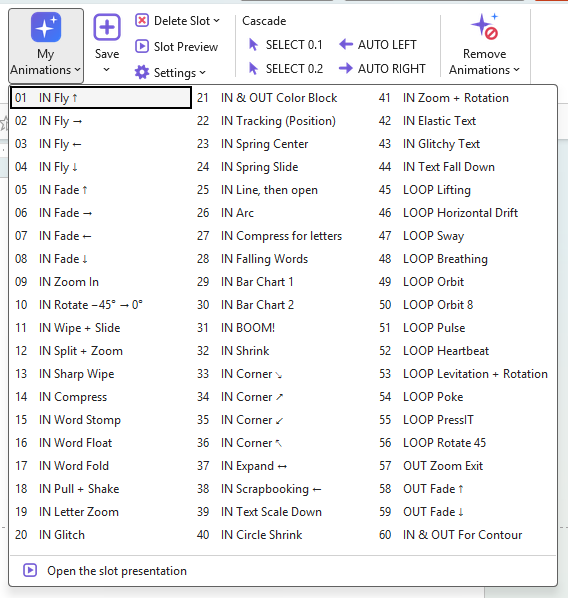
Najlepsze schematy z naszej pracy zamknęliśmy we wtyczce do PowerPointa presente PRO. Działa prosto: zaznaczasz obiekt na slajdzie, otwierasz listę My Animations na wstążce i klikasz wybraną animację. Wtyczka sama ustawia wszystkie parametry, a slajd wygląda, jakby animowało go studio graficzne. Nie musisz znać okienka animacji ani ustawiać ścieżek ruchu.
W pakiecie jest 60 animacji podzielonych na grupy:
- 43 wejścia – od eleganckich wjazdów i zbliżeń po efekty na słowach i literach (np. Word Stomp, Letter Zoom, Glitch, Elastic Text) i rosnące słupki wykresu,
- 12 pętli – delikatny ruch, który ożywia slajd, gdy mówisz (Breathing, Orbit, Heartbeat, Levitation),
- 3 wyjścia – żeby obiekty schodziły ze slajdu równie dobrze, jak na niego wchodzą,
- 2 efekty wejście + wyjście – obiekt wchodzi i wychodzi w jednej animacji (np. Color Block).
Do tego przycisk Cascade, który jednym kliknięciem ustawia kaskadę na zaznaczonych obiektach, oraz Remove Animations do szybkiego usuwania efektów.
Jak dobrać animację do obiektu?
Kilka podpowiedzi z naszej praktyki:
- Tytuł z kluczową liczbą – Word Stomp albo BOOM!, gdy ma wybrzmieć mocno; Letter Zoom lub Tracking, gdy ma być elegancko.
- Wykres słupkowy – Bar Chart, w którym słupki rosną jeden po drugim.
- Zdjęcia i kafelki – Spring Slide albo Scrapbooking ustawione kaskadą.
- Ikony – wejście Spring Center, a potem subtelna pętla Breathing na tej jednej, najważniejszej.
- Zmiana treści na jednym slajdzie – Color Block albo wyjście Zoom Exit przed wejściem kolejnego elementu.
Najlepiej zobaczyć to na własne oczy. Na stronie wtyczki przygotowaliśmy interaktywny podgląd: możesz kliknąć dowolną z 21 animacji i od razu zobaczyć ją na próbnym slajdzie – na tytule, wykresie albo ikonie.
Wypróbuj animacje na próbnym slajdzie
Podsumowanie
Animacja w prezentacji ma jeden cel: pomóc widzowi zrozumieć i zapamiętać to, co mówisz. Animuj z intencją, w kolejności opowieści, krótko i spójnie. Zamiast spędzać godziny w okienku animacji, korzystaj ze sprawdzonych schematów – własnych albo naszych, zamkniętych we wtyczce presente PRO.
A jeśli potrzebujesz całej prezentacji zaprojektowanej i zanimowanej od początku do końca – napisz do nas. Chętnie pomożemy.